{{ 'fb_in_app_browser_popup.desc' | translate }} {{ 'fb_in_app_browser_popup.copy_link' | translate }}

{{ 'in_app_browser_popup.desc' | translate }}

你的購物車是空的
{{ (item.variation.media ? item.variation.media.alt_translations : item.product.cover_media.alt_translations) | translateModel }} {{ (item.variation.media
                    ? item.variation.media.alt_translations
                    : item.product.cover_media.alt_translations) | translateModel
                }}
{{ 'product.bundled_products.label' | translate }}
{{ 'product.bundle_group_products.label' | translate }}
{{ 'product.buyandget.label' | translate }}
{{ 'product.gift.label' | translate }}
{{ 'product.addon_products.label' | translate }}
{{item.product.title_translations|translateModel}}
{{ field.name_translations | translateModel }}
  • {{ childProduct.title_translations | translateModel }}

    {{ getChildVariationShorthand(childProduct.child_variation) }}

{{ 'product.set.open_variation' | translate }}
  • {{ getSelectedItemDetail(selectedChildProduct, item).childProductName }} x {{ selectedChildProduct.quantity || 1 }}

    {{ getSelectedItemDetail(selectedChildProduct, item).childVariationName }}

{{item.variation.name}}
{{item.quantity}}x NT$0 {{ item.unit_point }} 點
{{addonItem.product.cover_media.alt_translations | translateModel}}
{{ 'product.addon_products.label' | translate }}
{{addonItem.product.title_translations|translateModel}}
{{addonItem.quantity}}x {{ mainConfig.merchantData.base_currency.alternate_symbol + "0" }}

萬用紅外線遙控器使用教學

【教學】萬用紅外線遙控器:初次設定與按鍵學習指南 📱💡


透過「萬用紅外線遙控器」,您可以將家中的紅外線家電(如吸頂燈、冷氣、風扇)全部整合進手機 App 中,實現遠端控制與智慧排程

本文將分為兩個階段,手把手教您完成設定:

  1. 【第一階段】主機連網:讓萬用遙控器連上家中 Wi-Fi。

  2. 【第二階段】按鍵學習:複製實體遙控器的功能到手機 App。


📱 第一階段:主機連網配對(初次使用)

在開始學習遙控器之前,必須先將「萬用遙控器主機」連上您的 App 與網路。

步驟 1:下載 App 與帳號註冊

請下載 「Tuya Smart (塗鴉智能)」 App,並完成帳號註冊與登入。

並配對網關,一般版配對教學 / HomeKit 版配對教學


步驟 2:硬體重置

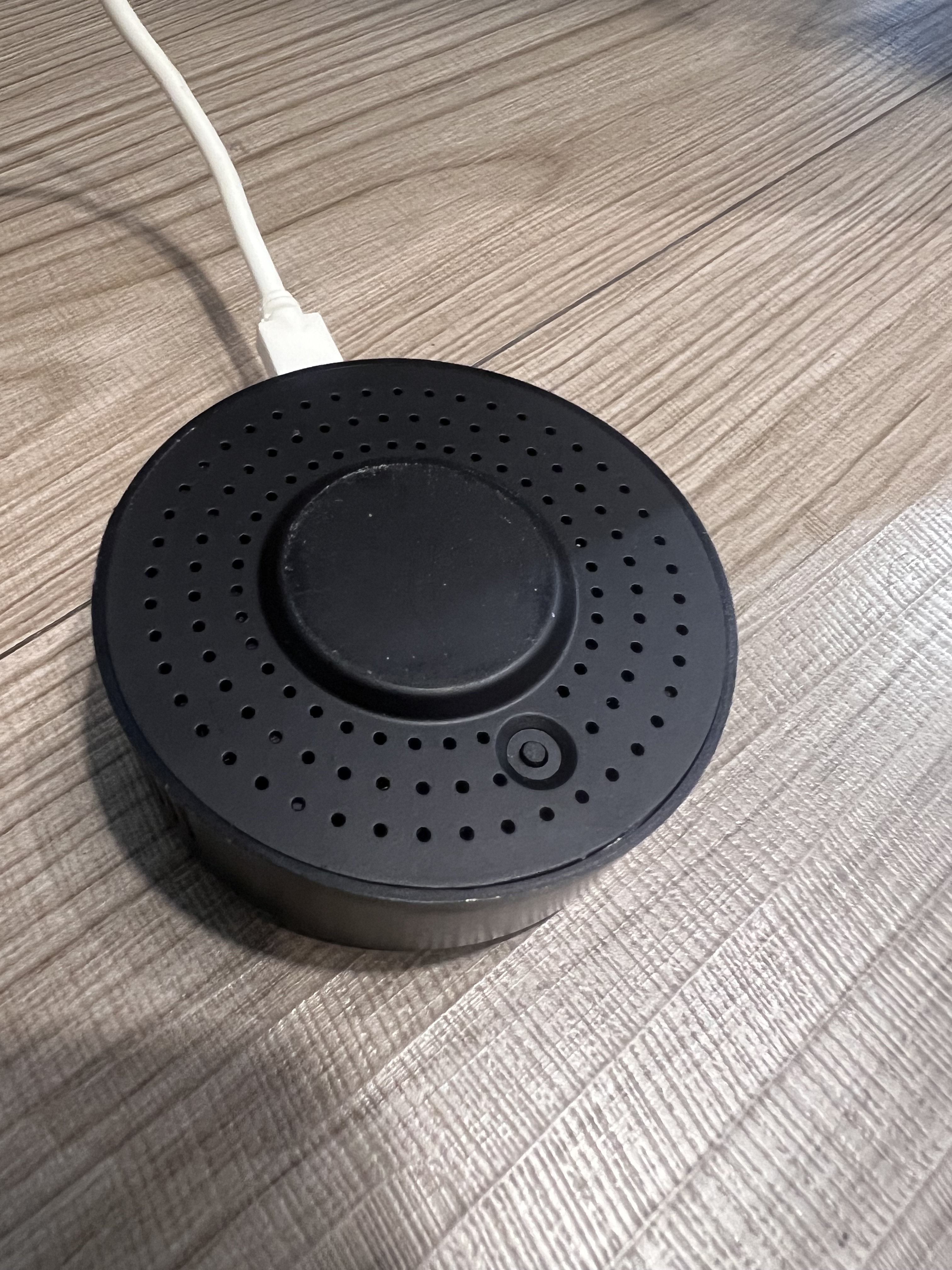
確保萬用遙控器已接上電源線,並進行重置以進入配對模式:

  1. 翻到設備底部,找到重置按鈕。

  2. 長按重置鍵約 5 秒

  3. 觀察設備正面的指示燈,當燈號呈現 「閃爍」 狀態時,代表已準備好進行配對。


步驟 3:App 新增設備

開啟 Tuya App,依照以下路徑操作:

  1. 點擊首頁右上角的紅色 「+」 號,選擇「添加設備」。

  2. 在左側分類選單中找到「其他」,並選擇 「萬能遙控器 (Wi-Fi)」

  3. 輸入 Wi-Fi 密碼

    • ⚠️ 重要提醒:本設備僅支援 2.4GHz Wi-Fi,請勿連接 5G 頻段網路。

  4. 依照畫面提示勾選「確認指示燈在快閃」,點擊下一步等待連線。

  5. 當畫面顯示「添加成功」,建議將設備重新命名(例如:客廳紅外線主機),按下完成即可。


🛠️ 第二階段:按鍵學習(複製遙控器功能)

主機連線成功後,接下來我們要將傳統遙控器(以燈具為例)的功能「複製」進去。

步驟 1:選擇設備或自定義

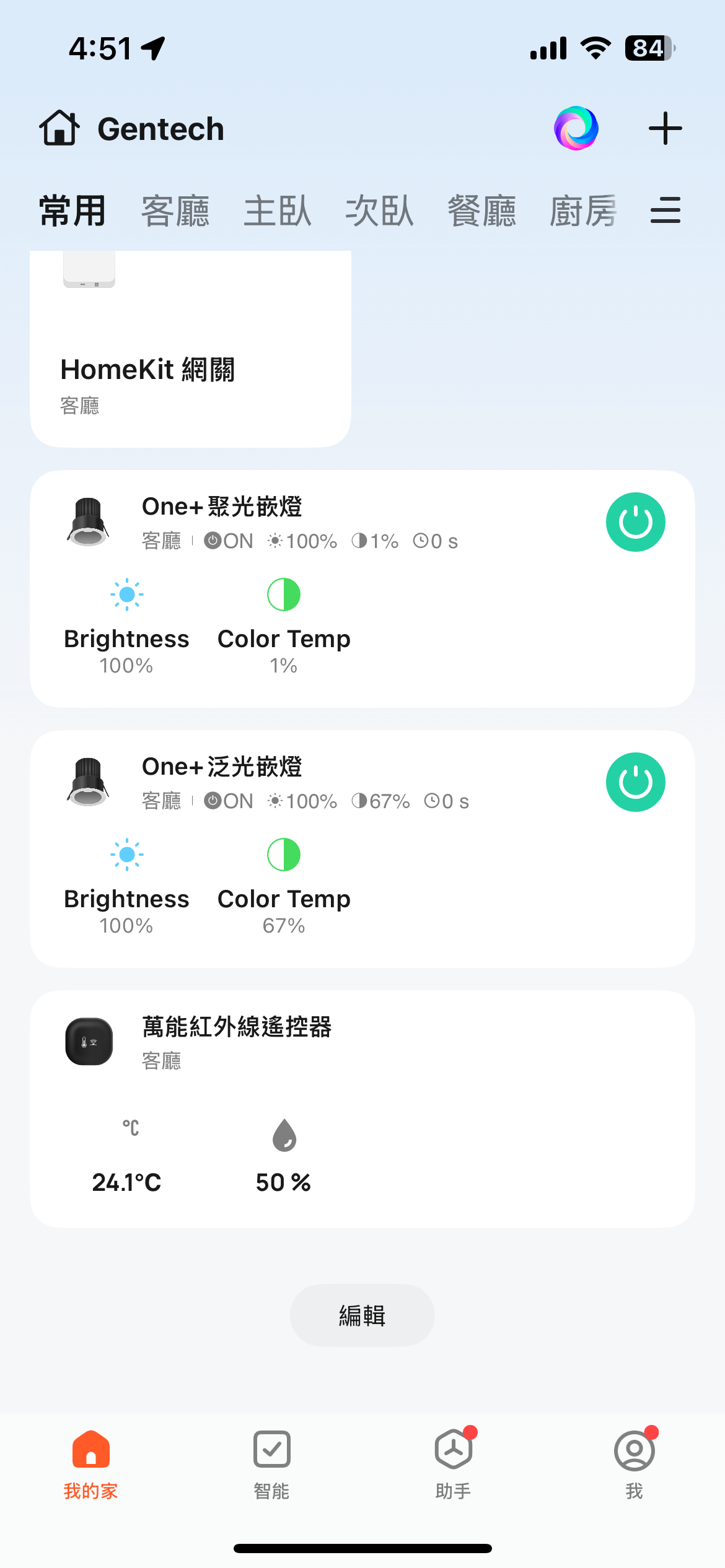
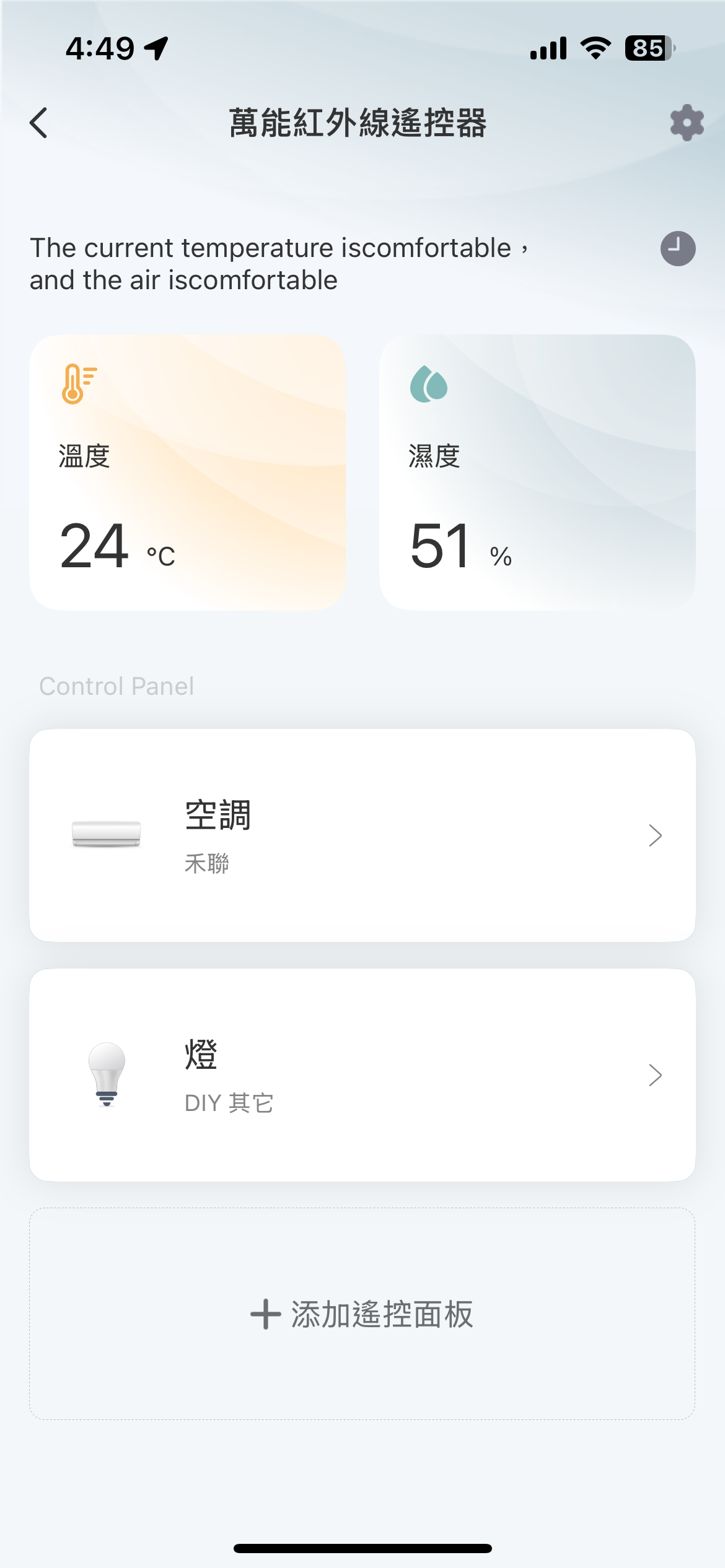
  1. 點擊剛剛新增的「萬用遙控器」圖示進入介面,並點擊添加遙控面板。

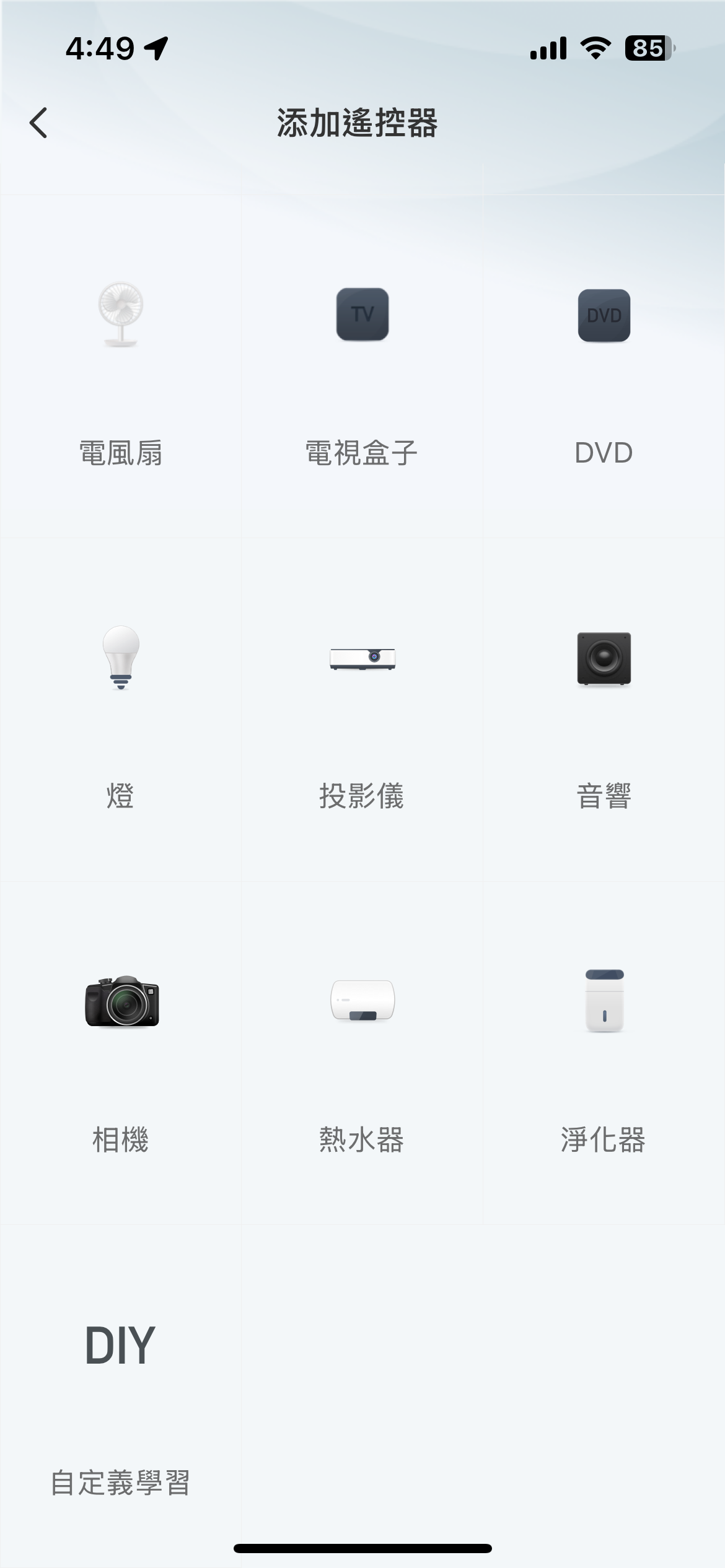
  2. 選擇家電類型與品牌。

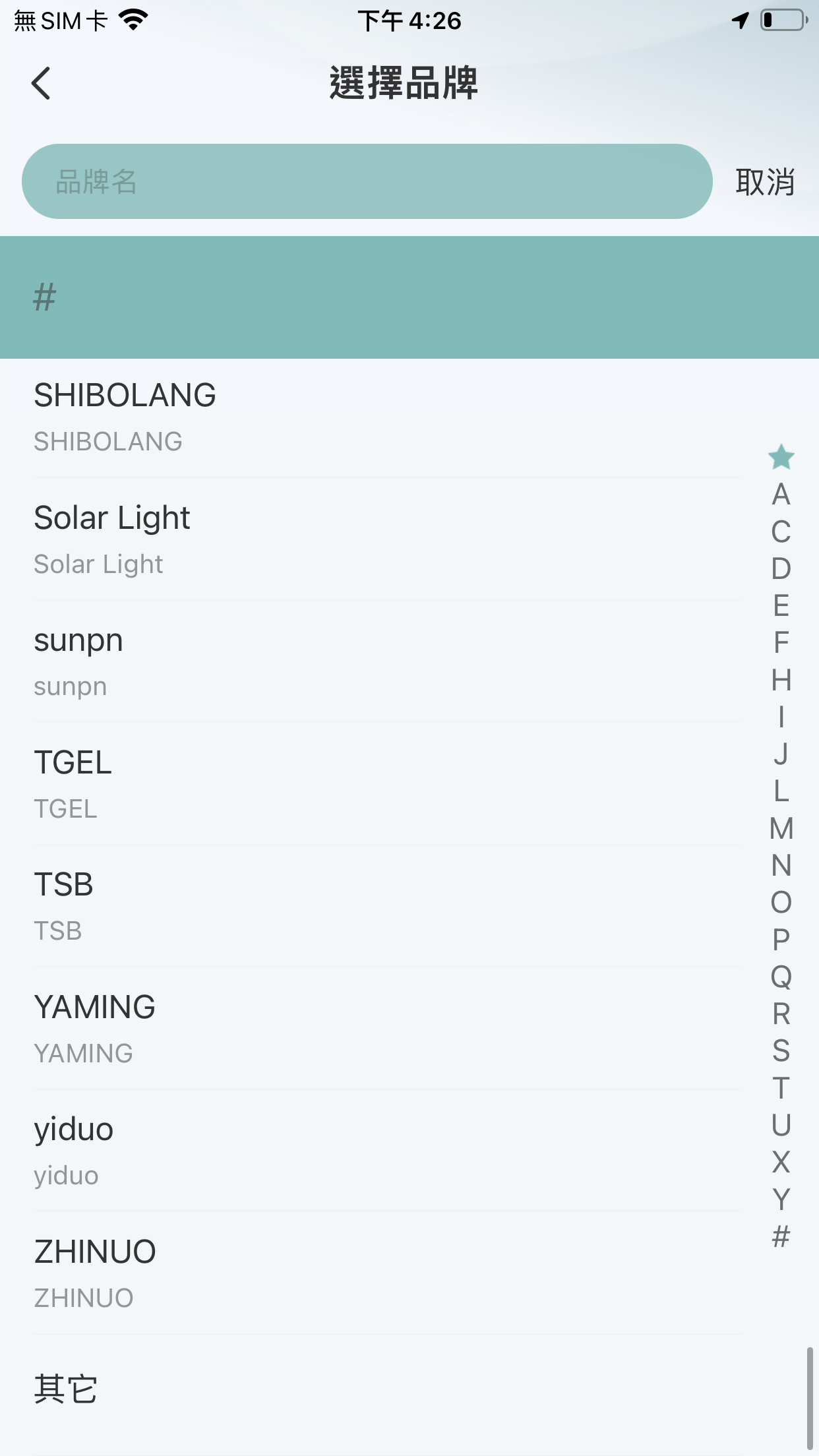
  3. 找不到品牌? 請直接滑到列表最下方,類型選擇 「DIY」、品牌選擇其他進行自定義學習。


步驟 2:建立按鍵對應(關鍵步驟)

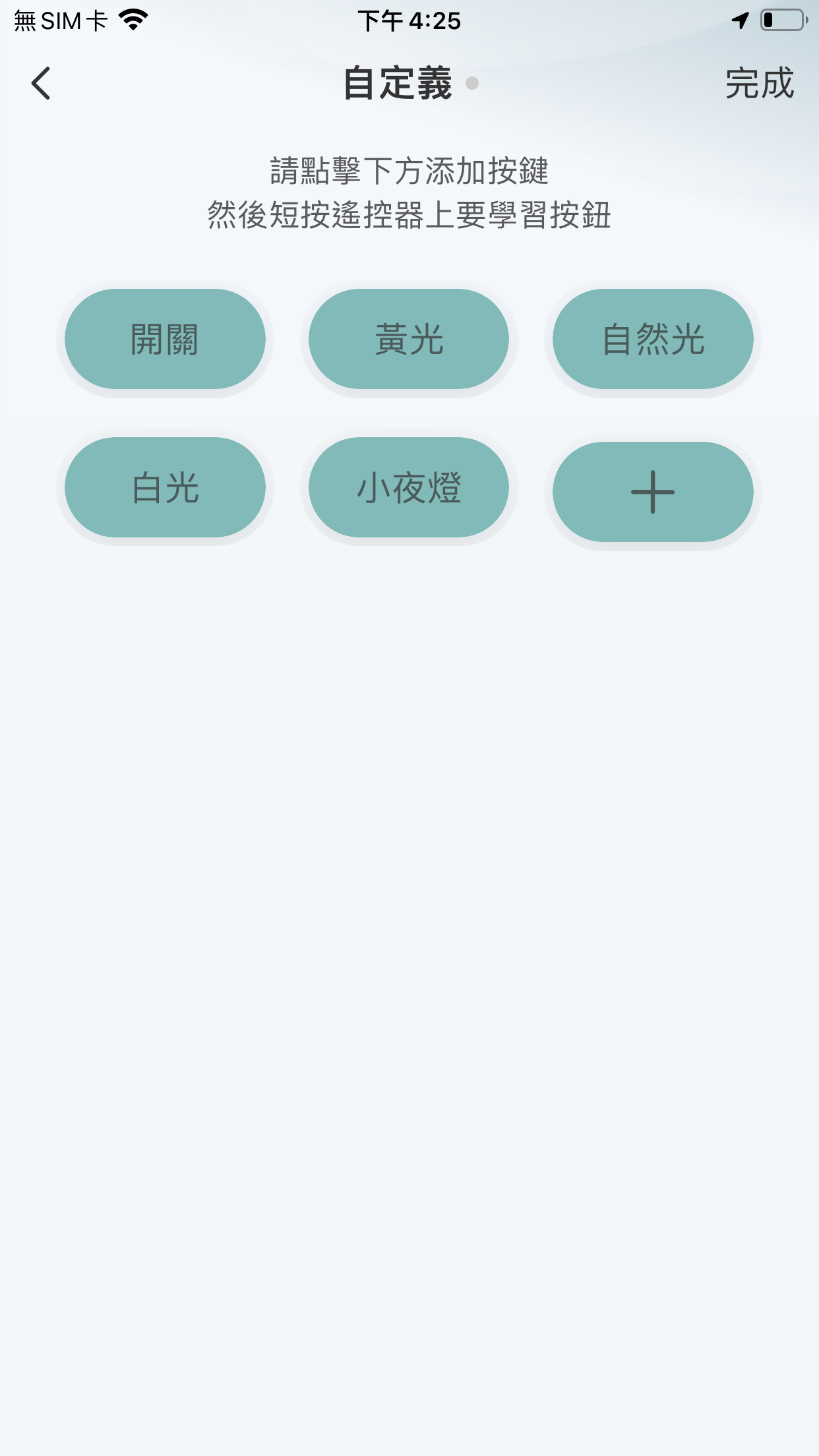
進入自定義面板後,我們需要建立「實體遙控器」與「App 按鍵」的 1 對 1 連結。

操作循環如下:

  1. App 端發起:在手機面板點擊 「+」 

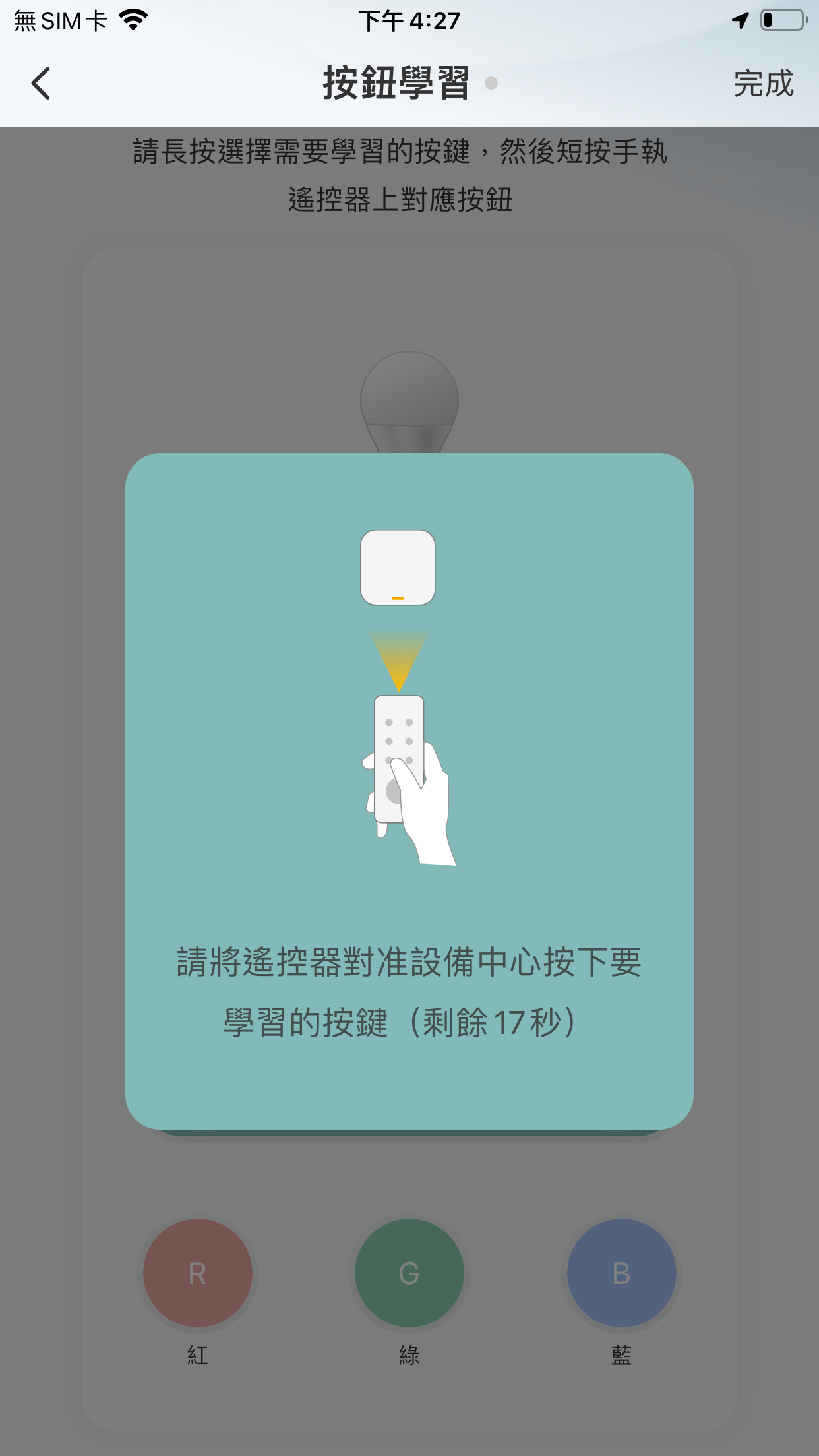
  2. 發射訊號:手機出現倒數提示時,將實體遙控器對準萬用遙控器主機的中心(距離約 3-5 公分),短按一下對應的實體按鍵。
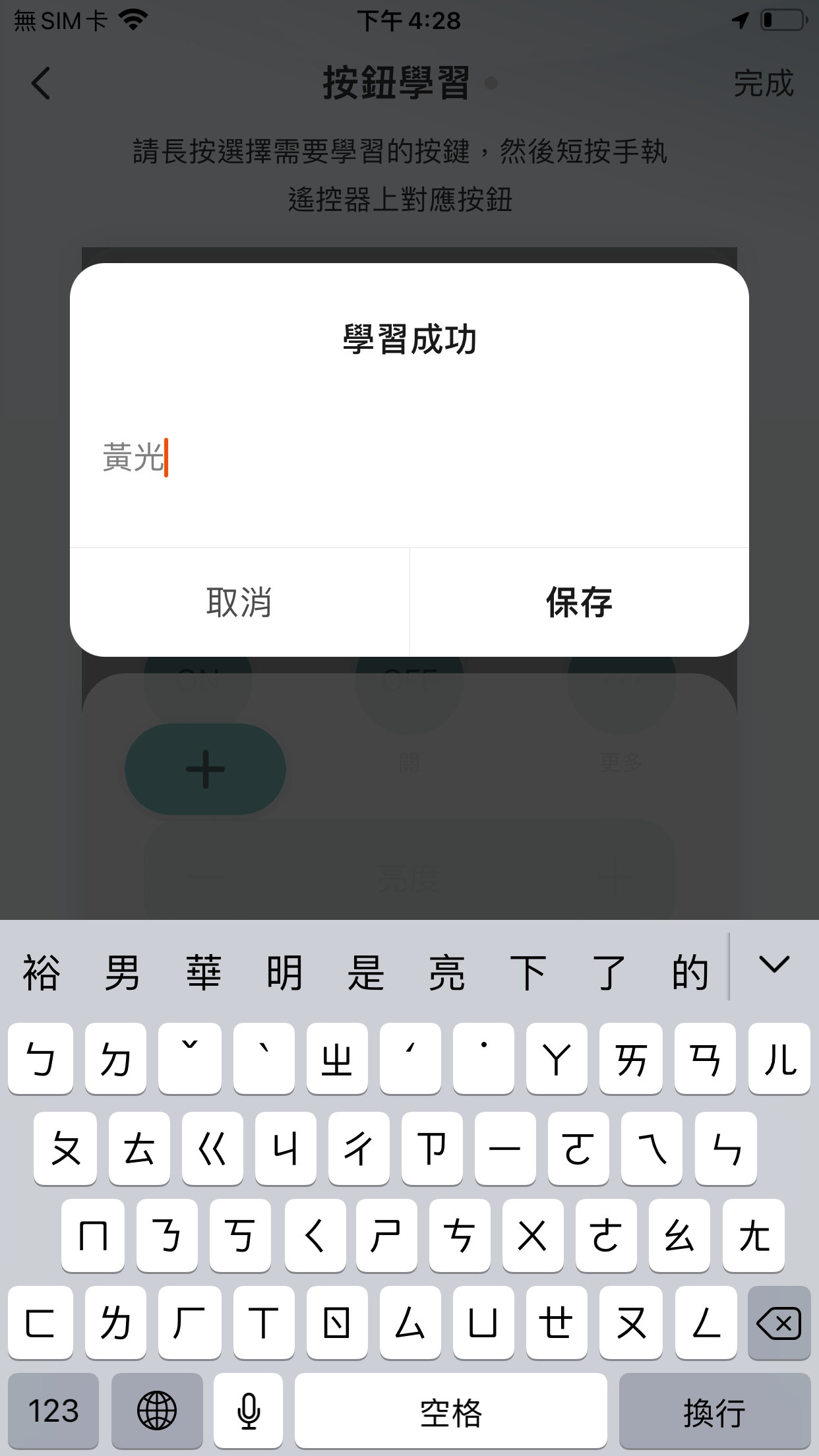
  3. 保存設定:App 顯示「學習成功」後,取名並按下保存。